Método 1
Paso 1
Para acceder a este tipo de UEFI en Windows 8 y Windows 10
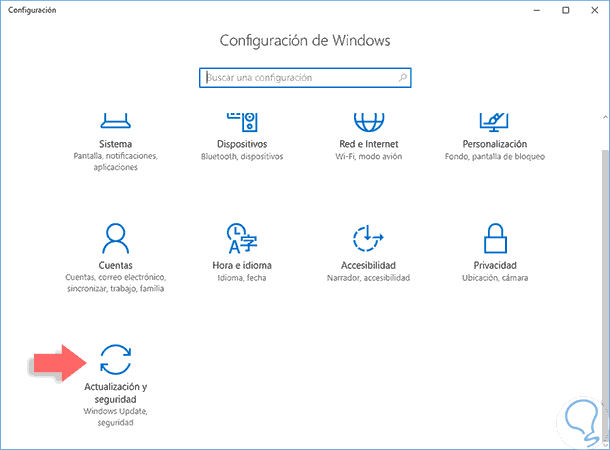
podemos ejecutar lo siguiente. Vamos al menú Configuración y en la ventana desplegada
seleccionamos la opción Actualización y seguridad.
Paso 2
En la ventana desplegada vamos a la línea Recuperación. Allí
debemos seleccionar la opción Reiniciar ahora ubicada en el campo Inicio
avanzado

Paso 3
Al
reiniciar el equipo veremos la siguiente ventana donde accederemos a la opción
UEFI Firmware Settings, entonces el equipo se reiniciará y al reinicio ya podemos saltarnos al Paso 2 del Método 2.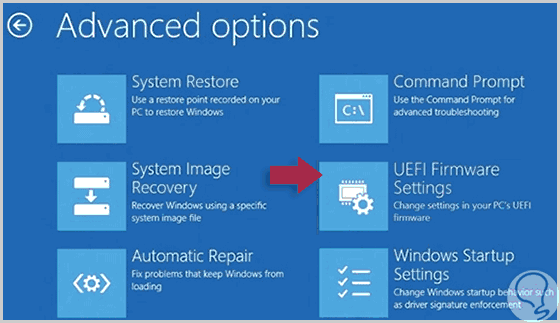
Método 2
Paso 1
Debemos estar muy atentos al
momento en que inicia el equipo y antes de que el sistema operativo sea cargado
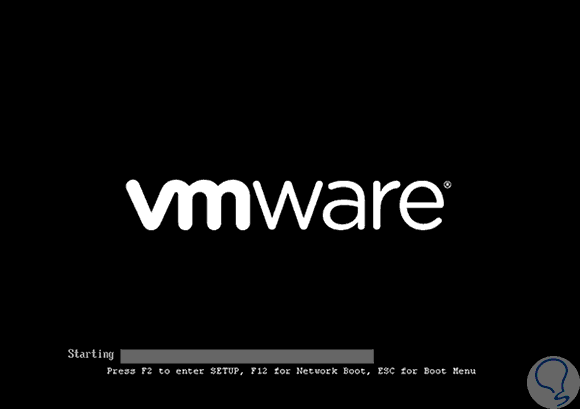
ya que la forma más común de acceder a la BIOS es usando la tecla F2 o la tecla
Supr pero durante el arranque podemos ver un mensaje en la parte inferior donde
se indica con que tecla accedemos a la BIOS.
Podemos ver en
este caso que el sistema indica que pulsando la tecla F2 accedemos a la BIOS o
SETUP del equipo.
Paso 2
Entrando al BIOS, nos movemos con
las teclas que nos suele indicar, y seleccionamos la pestaña Advanced, después
seleccionas CPU configuration y enter

Paso 3
Busque la opción Intel
Virtualization Technology y seleccione Enabled, en caso de decir Disabled.


Paso 4
La tecnología de soporte de
virtualización está activado y listo para crear máquinas virtuales con
diferentes sistemas operativos. Entonces, presionamos la tecla que indique Save
& Exit, o en su defecto, en la pestaña que esté indicada, y damos en Save
Changes? Yes

Bien, eso ha sido todo, si deseas saber cómo instalar un
sistema operativo, mira este tutorial donde se lleva a cabo a través de
VirtualBox.
Fuentes:
